這篇教學的每一條指令都來自本站在 RTX A6000 48 GB 工作站 上實際錄下的終端機過程(2026-11-05 的版本,commit 71850a021c5c),照順序做即可。步驟 2、7、8、9 是最終設定(agent-browser 0.41.2)的結果;步驟 3 到 6 的輸出是同一台機器較早一輪錄下的。
開始前
本次測試環境為 Ubuntu Linux (Kernel 7.0.0-38-generic),硬體配備 NVIDIA RTX A6000 (48 GB VRAM) 與 Intel Core i7-9700 CPU。軟體需求包含 Python 3.12.3、Node.js v22.23.4 以及 uv 0.11.2。agent-browser 0.41.2 官方要求 Node 24 以上,本站的 Node 22 不在官方環境內,建議讀者直接用 Node 24。由於該專案主要透過 CLI 操作瀏覽器,建議預留至少 1 GB 磁碟空間給 Chrome 相關元件。若您的環境類似本站,需注意 AppArmor 對非特權 user namespace 的限制,這可能影響內建 Chrome 的沙箱啟動。
安裝與執行
步驟 1:取得專案原始碼
從 GitHub 淺層複製 vercel-labs/agent-browser 專案,並切換至特定 commit (71850a021c5c) 以確保版本一致性。
git clone https://github.com/vercel-labs/agent-browser agent-browser
cd agent-browser
成功時會看到:git log 顯示 commit 71850a0 與日期 2026-11-05,目錄大小約 17M,並列出 cli、packages 等資料夾。(這一步我們花了 1.1 秒,結束碼 0)
17M	.
agent-browser.schema.json  cli	     LICENSE	     pnpm-workspace.yaml  test
AGENTS.md		   docker    package.json    README.md
benchmarks		   docs      packages	     scripts
bin			   evals     patches	     skill-data
CHANGELOG.md		   examples  pnpm-lock.yaml  skills
步驟 2:全域安裝 CLI
指定版本安裝。在 Node 22 上不指定版本時,npm 會默默裝到舊的 0.27.0,而且沒有警告,舊版連 read 指令都不能用;裝完一定要用 --version 核對。
npm install -g agent-browser@0.41.2 && agent-browser --version
成功時會看到:版本顯示 0.41.2。在 Node 22 上指定版本時,npm 會出現 EBADENGINE 警告,本站實測仍可執行。
步驟 3:下載瀏覽器依賴
執行 agent-browser install 下載專案預設的 Chrome for Testing 版本,作為自動化操作的基礎。
agent-browser install 2>&1 | tail -3
成功時會看到:終端機顯示 'Installing Chrome...' 以及 '✓ Chrome 157.0.8103.38 is already installed'。(這一步我們花了 0.3 秒,結束碼 0)
$ agent-browser install 2>&1 | tail -3
Installing Chrome...
✓ Chrome 157.0.8103.38 is already installed
步驟 4:測試內建 Chrome
嘗試使用預設下載的 Chrome 開啟網頁,驗證沙箱環境是否正常。本站因 Ubuntu AppArmor 限制導致沙箱啟動失敗,此步驟用於記錄環境限制。
env -u AGENT_BROWSER_EXECUTABLE_PATH agent-browser open example.com 2>&1 | tail -4 | cut -c1-220; agent-browser close >/dev/null 2>&1; echo "(內建 Chrome 在這台被沙箱限制擋下,下面改用系統 Chrome,沙箱保持開啟)"
成功時會看到:出現錯誤訊息 'No usable sandbox!' 與 'Chrome exited before providing DevTools URL',提示需使用 --no-sandbox 或調整環境。(這一步我們花了 1.8 秒,結束碼 0)
(also tried parsing stderr) Chrome exited before providing DevTools URL
Chrome stderr:
Hint: try --args "--no-sandbox" (required in containers, VMs, and some Linux setups)
(內建 Chrome 在這台被沙箱限制擋下,下面改用系統 Chrome,沙箱保持開啟)
步驟 5:改用系統 Chrome
設定環境變數 AGENT_BROWSER_EXECUTABLE_PATH 指向系統已安裝的 Google Chrome,繞過沙箱問題並執行基本操作測試。
export AGENT_BROWSER_EXECUTABLE_PATH=/usr/bin/google-chrome; agent-browser open example.com && agent-browser snapshot -i && agent-browser click @e1 && agent-browser get url && agent-browser close
成功時會看到:成功開啟 example.com,執行 snapshot 顯示連結 ref,點擊後取得 URL,最後顯示 '✓ Browser closed'。(這一步我們花了 1.4 秒,結束碼 0)
✓ Example Domain
  https://example.com/
- link "Learn more" [ref=e1]
✓ Done
https://example.com/
✓ Browser closed
步驟 6:檢視代理技能檔
查看官方提供的 core 技能檔內容與大小,了解 agent-browser 如何透過 Accessibility Tree 將網頁轉換為精簡文字供 AI 使用。
agent-browser skills get core | wc -c && agent-browser skills get core | head -30
成功時會看到:輸出字元數約 17579,內容包含 'Core agent-browser usage guide' 與 'snapshot-and-ref workflow' 說明。(這一步我們花了 0.0 秒,結束碼 0)
agent-browser snapshot -i # 4. Re-snapshot after any page change
Refs (@e1, @e2, ...) are assigned fresh on every snapshot. They become
stale the moment the page changes — after clicks that navigate, form
submits, dynamic re-renders, dialog opens. Always re-snapshot before your
next ref interaction.
### 步驟 7:比較頁面數據大小

用本站自寫的 ab_agent.py 比較原始 HTML、完整快照與互動元素快照的字元數。
export AGENT_BROWSER_EXECUTABLE_PATH=/usr/bin/google-chrome
mkdir -p ab && python3 ab_agent.py sizes --out ab
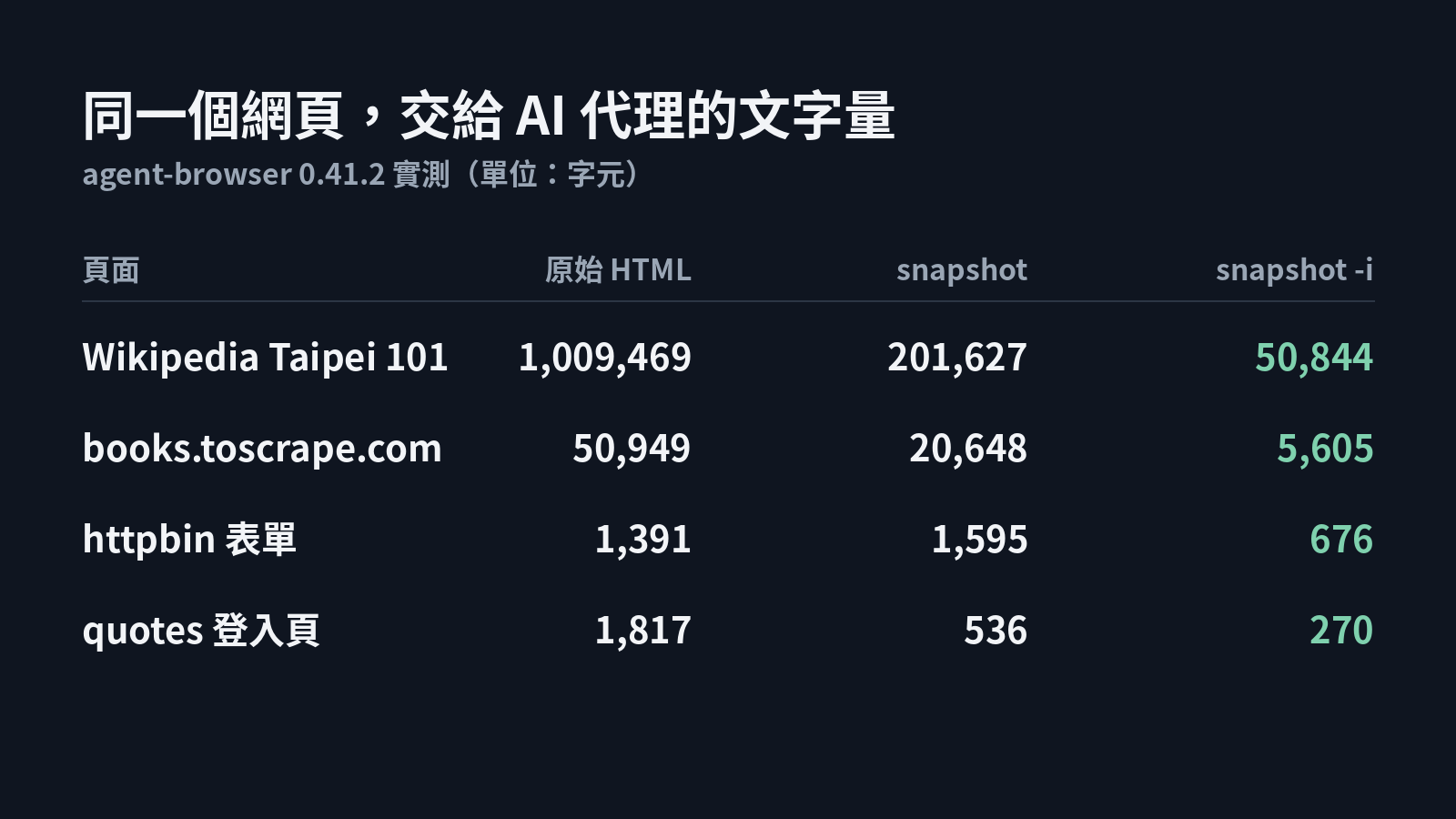
成功時會看到:Wikipedia 頁面 HTML 約 100 萬字元,`snapshot -i` 約 5 萬字元。
頁面 HTML 字元 snapshot snapshot -i
en.wikipedia.org/wiki/Taipei_101 1009469 201627 50844
books.toscrape.com/ 50949 20648 5605
httpbin.org/forms/post 1391 1595 676
quotes.toscrape.com/login 1817 536 270
### 步驟 8:執行無技能檔測試

使用地端 Qwen3.8 27B 模型,不提供官方技能檔,讓 AI 代理執行五個網頁任務各 5 次。頁面輸出上限要大於快照長度,本站最終用 30,000 字元;上限 12,000 字元時,Travel 任務的價格會被截掉,通過率因此明顯下降。
mkdir -p ab/plain && python3 ab_agent.py run --repeat 5 --out ab/plain
成功時會看到:終端機逐行顯示任務結果,最後列出合計。本站最終結果為 25/25。
任務 通過 平均步數 平均秒數 平均輸入 tokens
wiki 5/5 4.8 20.7 28060
travel 5/5 6.2 16.2 20802
page2 5/5 4.6 13.2 12230
form 5/5 9.0 10.7 6930
login 5/5 7.2 11.0 6181
合計 25/25
### 步驟 9:執行有技能檔測試

同樣的任務與模型設定,在系統提示中加入官方技能檔。
mkdir -p ab/skill && python3 ab_agent.py run --repeat 5 --skill --out ab/skill
成功時會看到:本站最終結果同樣是 25/25,但平均輸入 tokens 從 14,840 增加到 41,453,約 2.8 倍。
任務 通過 平均步數 平均秒數 平均輸入 tokens
wiki 5/5 5.8 23.2 49930
travel 5/5 8.4 24.8 52337
page2 5/5 4.2 14.2 28341
form 5/5 9.6 11.8 40290
login 5/5 8.6 28.0 36368
合計 25/25