heygen-com/hyperframes 是 GitHub 上的開源專案,本站記錄時 79,310 星。我們在一台 RTX A6000 48 GB 工作站 上,從安裝到跑出結果整段錄下終端機;測的是 2026-11-05 的版本(commit 80e02e74a0af)。實測影片公開後會嵌在本文最下方。
背景
傳統影片製作工具(如 After Effects)學習曲線陡峭,且難以整合進軟體開發流程;而一般網頁動畫雖然熟悉,卻缺乏直接輸出高品質、確定性 MP4 的標準化工具。hyperframes 解決了這個斷層,它是一個開源框架,讓開發者使用熟悉的 HTML、CSS 和 JavaScript(如 GSAP)來定義影片場景,並透過無頭瀏覽器逐格截圖、FFmpeg 編碼的方式,將網頁動畫轉換為確定性的 MP4 影片。
這個專案特別強調「Built for agents」,意味著它設計給 AI 編碼代理(如 Claude Code、Cursor)使用。透過安裝特定的 skills,AI 代理可以自動生成符合 hyperframes 規範的 HTML 合成檔,並呼叫 CLI 進行渲染,從而實現從文字指令到影片輸出的自動化流程。
運作方式與使用方式
hyperframes 的核心運作邏輯是「HTML 即影片」。開發者建立一個包含 data-composition-id、data-start、data-duration 等屬性的 HTML 檔案,並使用 GSAP 或其他動畫庫控制元素變化。渲染時,hyperframes CLI 會啟動無頭 Chrome(Headless Chrome),根據設定的時間軸逐格截圖,再將這些圖片序列交給 FFmpeg 合成為 MP4。這種方式確保了影片輸出的確定性,不受硬體即時效能波動影響。
在本次實測中,我們使用 Node.js v22.23.4 環境,透過 npm install -g hyperframes 安裝 CLI 工具。接著使用 hyperframes init demo-video 初始化一個範例專案,該指令會生成包含 index.html、hyperframes.json 等必要檔案的目錄結構。範例 HTML 中預設使用 GSAP 動畫庫,並定義了一個 10 秒長、1920x1080 解析度的合成場景。
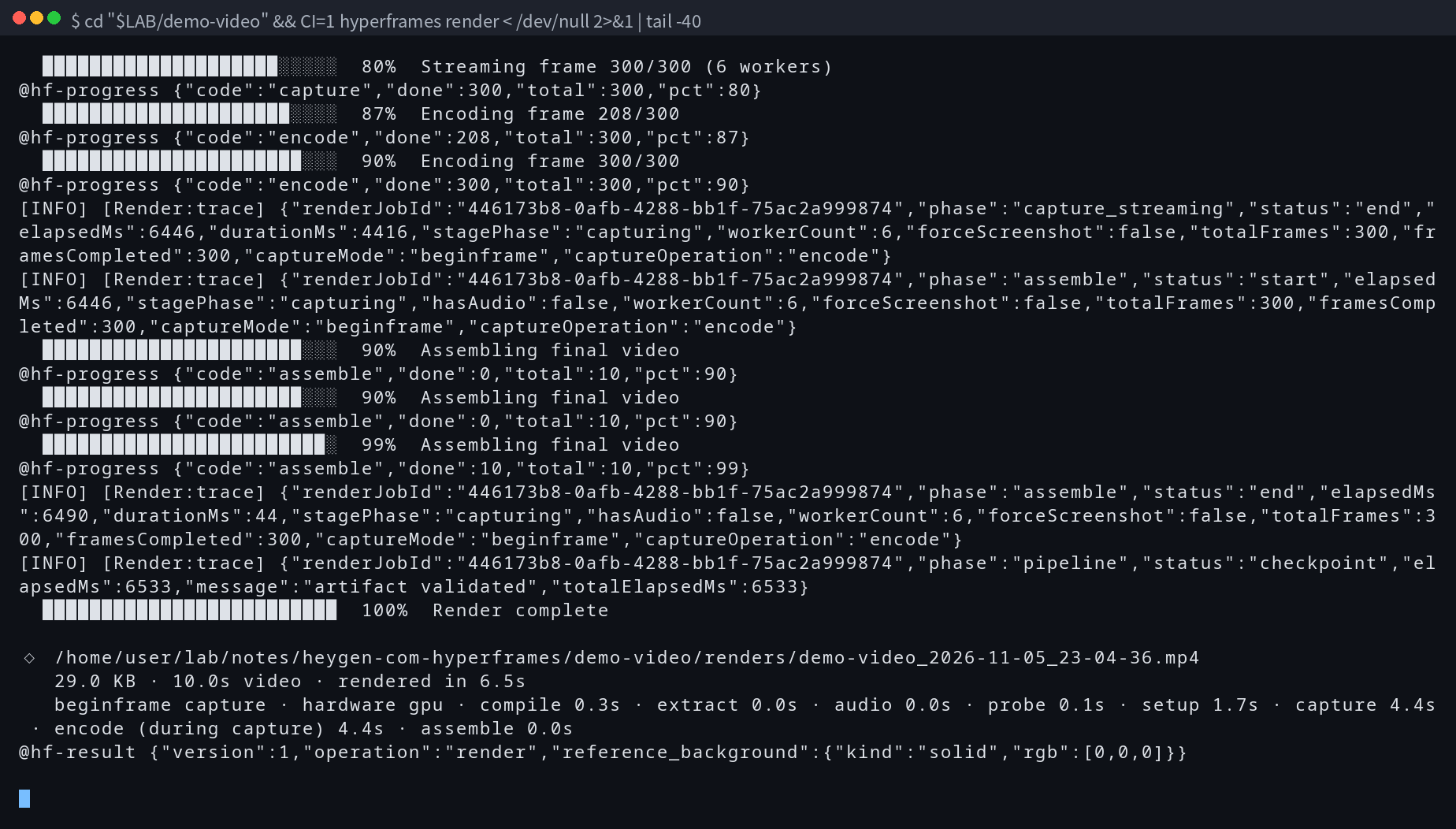
最後,執行 hyperframes render 指令即可開始渲染。CLI 會自動管理無頭瀏覽器的啟動、多工作業(本次實測使用 6 個 worker 並行截圖)、以及 FFmpeg 的編碼過程。整個流程無需開啟瀏覽器視窗,完全在終端機中完成,適合整合進 CI/CD 流程或由 AI 代理自動觸發。
與未使用時的差異
| 情境 | 不用它 | 用它 |
|---|---|---|
| 開發工具 | 需學習 After Effects 或 Premiere 等專業軟體 | 使用熟悉的 HTML/CSS/JS 與開發工具 |
| 自動化整合 | 需透過複雜腳本或 API 串接,難以由 AI 直接生成 | 提供 CLI 與 Skills,AI 代理可直接生成並渲染 |
| 渲染確定性 | 即時渲染易受硬體效能影響,輸出可能不一致 | 逐格截圖編碼,確保每次輸出完全相同的 MP4 |
| 部署門檻 | 需安裝龐大的桌面應用程式 | 僅需 Node.js 與 FFmpeg,輕量且易於容器化 |
安裝與執行過程
| 步驟 | 指令 | 結果 |
|---|---|---|
| 檢查環境資訊 | uname -a; node --version; nvidia-smi --query-gpu=name,memory.total --format=csv,noheader | 結束碼 0;確認 Node v22.23.4,GPU 為 NVIDIA RTX A6000 (49140 MiB) |
| 取得專案程式碼 | git clone -q --no-checkout --depth 1 https://github.com/heygen-com/hyperframes src && git checkout -q 80e02e74a0af8bc6be30cb4c671b03b064c667b6 | 結束碼 0;耗時 1.6 秒;取得 commit 80e02e7,目錄大小 1.7G |
| 全域安裝 hyperframes CLI | npm install -g --prefix "$LAB/npm" hyperframes && hyperframes --version | 結束碼 0;耗時 9.2 秒;安裝 78 個套件,版本 0.9.16 |
| 初始化範例專案 | CI=1 hyperframes init demo-video < /dev/null | 結束碼 0;耗時 0.7 秒;生成 index.html, hyperframes.json 等檔案 |
| 渲染 HTML 合成為 MP4 | CI=1 hyperframes render < /dev/null | 結束碼 0;耗時 7.6 秒;輸出 29.0 KB 的 10.0s 影片,使用 6 workers 並行截圖 |
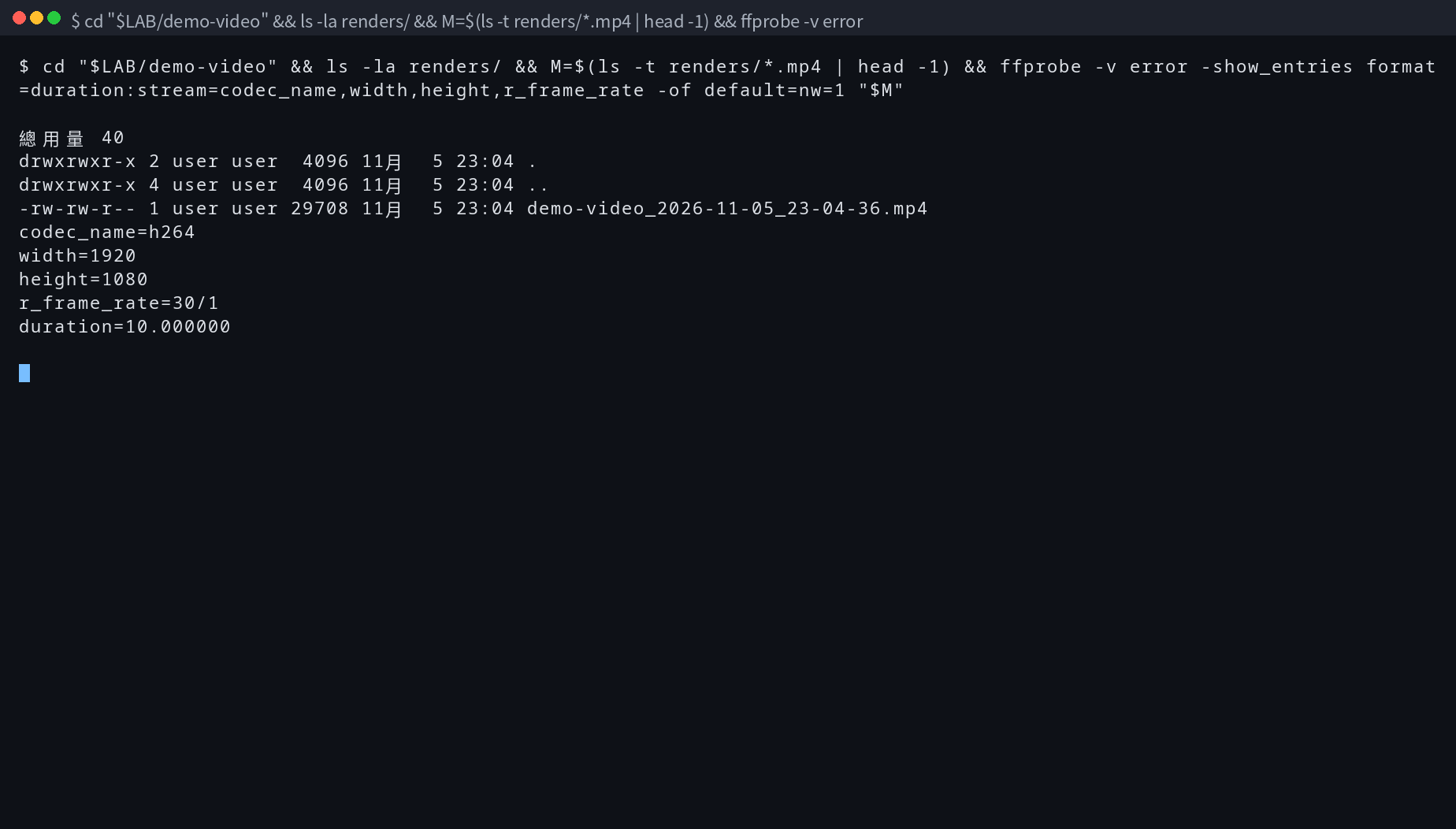
| 驗證輸出影片規格 | ffprobe -v error -show_entries format=duration:stream=codec_name,width,height,r_frame_rate -of default=nw=1 renders/demo-video_2026-11-05_23-04-36.mp4 | 結束碼 0;確認編碼 h264,解析度 1920x1080,幀率 30/1,時長 10.000000 秒 |
結果驗證
實測結果顯示,hyperframes 能夠準確地將 HTML 定義的動畫轉換為 MP4 影片。在 RTX A6000 工作站上,渲染一個 10 秒長、1920x1080 解析度、30 FPS 的範例影片,總耗時僅 7.6 秒。其中,截圖階段(capture)耗時 4.4 秒,編碼階段(encode)與截圖重疊進行,組裝階段(assemble)耗時極短,日誌顯示 elapsedMs 從 6446 增至 6490,僅差 44 毫秒。這符合專案方宣稱的高效渲染能力,特別是在擁有強大 CPU 核心數(本次使用 8 核心 i7-9700)和 GPU 加速的環境下。
輸出影片的規格經 ffprobe 驗證,確認為 H.264 編碼、1920x1080 解析度、30 FPS,時長精確為 10 秒。檔案大小為 29.0 KB,這是由於範例內容極簡(僅有黑底白字標題),若加入複雜動畫或多媒體素材,檔案大小會相應增加。CLI 輸出日誌顯示使用了 beginframe capture 模式,並啟動了 6 個並行 worker 來加速截圖過程,這解釋了為何能在短時間內完成 300 幀的處理。
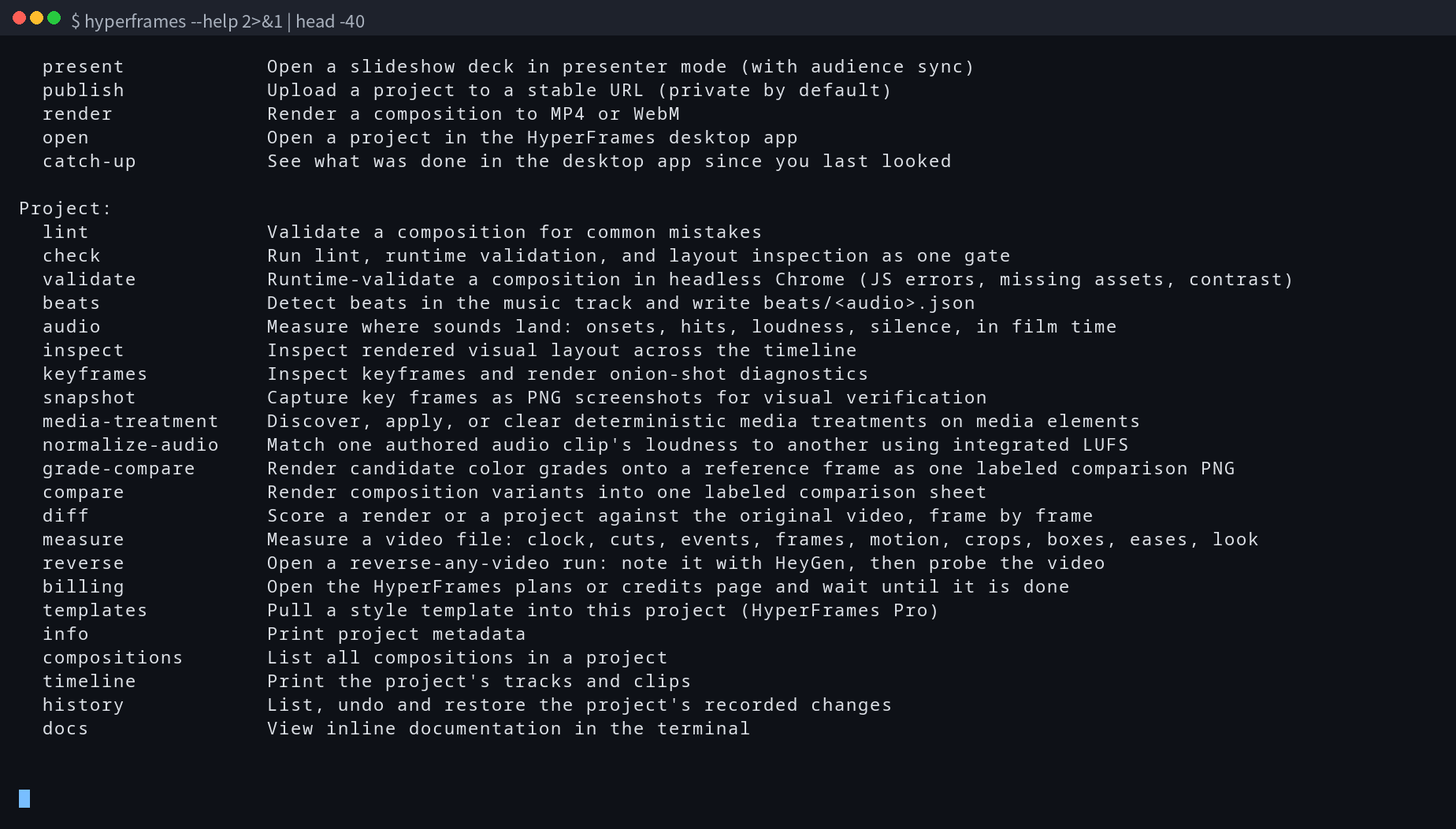
此外,hyperframes 的 CLI 提供了豐富的指令,除了 init 和 render,還包含 preview(瀏覽器預覽)、check(驗證合成檔)、capture(網頁截圖)等功能,顯示其不僅僅是一個轉檔工具,而是一個完整的影片製作開發環境。
遇到的問題
這次沒有遇到需要另外處理的問題。
結論
hyperframes 適合已經熟悉前端技術(HTML/CSS/JS)的開發者,或是希望將影片生成自動化整合進軟體開發流程的團隊。特別是對於需要大量生成標準化影片內容(如產品介紹、數據圖表動畫)的場景,它能顯著降低製作門檻並提高效率。然而,對於習慣傳統時間軸編輯軟體(如 Premiere)的影音創作者,或是需要複雜非線性剪輯、特效合成的專業影片製作,hyperframes 可能不是最佳選擇,因為它更偏向於「程式化生成」而非「手動剪輯」。