這篇教學的每一條指令都來自本站在 RTX A6000 48 GB 工作站 上實際錄下的終端機過程(2026-10-31 的版本,commit 56980afdec3a),照順序做即可。
開始前
本次測試環境為 Ubuntu 24.04 LTS(Linux kernel 7.0.0),硬體配備 Intel Core i7-9700 CPU 與 62 GB RAM。雖然 Lightpanda 主打輕量,但我們的工作站也搭載了兩張 NVIDIA RTX A6000 GPU(驅動版本 580.159.03),不過從安裝過程來看,主要依賴的是 CPU 與記憶體資源。系統需預先安裝 Git,建議同時具備 Python 3.12 與 Node.js v18 以備後續整合需求,並確保網路連線穩定以下載約 73 MB 的執行檔。
安裝與執行
步驟 1:取得原始碼
從 GitHub 複製 lightpanda-io/browser 專案並切換至指定的 commit 版本,以確保測試環境的一致性。
git clone https://github.com/lightpanda-io/browser browser
cd browser
成功時會看到:指令執行結束碼為 0,顯示 commit 資訊 '56980af 2026-10-31',目錄大小約 29M,並列出 build.zig 等專案檔案。(這一步我們花了 3.6 秒,結束碼 0)
type
29M	.
AGENTS.md      CLAUDE.md	flake.nix     nix	   src
build.zig      CONTRIBUTING.md	LICENSE       orderfile
build.zig.zon  Dockerfile	LICENSING.md  README.md
CLA.md	       flake.lock	Makefile      SECURITY.md
步驟 2:下載執行檔
直接從 GitHub Releases 下載預編譯的 Linux x86_64 執行檔,避免從原始碼編譯的複雜性與時間成本。
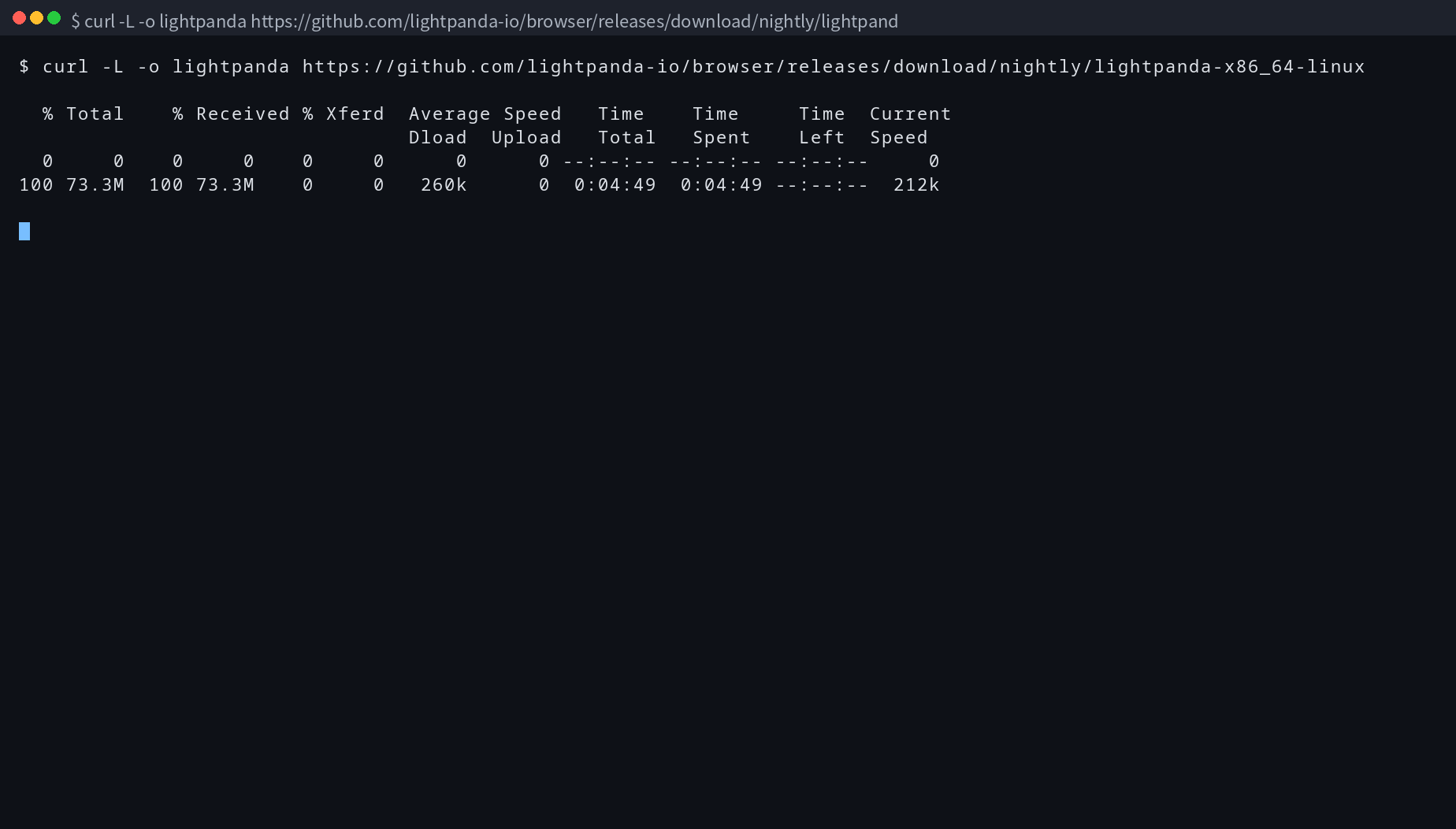
curl -L -o lightpanda https://github.com/lightpanda-io/browser/releases/download/nightly/lightpanda-x86_64-linux
成功時會看到:curl 進度條跑完,顯示下載完成 73.3M,結束碼為 0,耗時約 289 秒。(這一步我們花了 289.1 秒,結束碼 0)
…(前略)
步驟 3:設定執行權限
賦予下載下來的 lightpanda 檔案可執行權限,否則系統會拒絕執行該二進位檔。
chmod a+x ./lightpanda
成功時會看到:指令執行無錯誤訊息,結束碼為 0。(這一步我們花了 0.0 秒,結束碼 0)
$ chmod a+x ./lightpanda
步驟 4:驗證版本
執行版本檢查指令,確認執行檔能正常啟動並回報正確的 nightly 版本號。
./lightpanda version
成功時會看到:畫面輸出 '1.1.0-nightly.11326+948d77378',代表安裝成功。(這一步我們花了 0.0 秒,結束碼 0)
$ ./lightpanda version
1.1.0-nightly.11326+948d77378
步驟 5:抓取 HTML 內容
使用 fetch 指令抓取範例網站 example.com 的原始 HTML,測試瀏覽器核心的渲染與抓取能力。
./lightpanda fetch --dump html https://example.com
成功時會看到:輸出包含 <!DOCTYPE html> 開頭的完整 HTML 程式碼,並帶有 config tips 的日誌訊息。(這一步我們花了 0.6 秒,結束碼 0)
$ ./lightpanda fetch --dump html https://example.com
<!DOCTYPE html>
</body></html>
步驟 6:轉換為 Markdown
測試 Lightpanda 將網頁內容轉換為 Markdown 格式的功能,這對於 AI 代理處理文本非常實用。
./lightpanda fetch --dump markdown https://example.com
成功時會看到:輸出純文字內容,包含多語言的範例說明文字與連結,格式清晰易讀。(這一步我們花了 0.5 秒,結束碼 0)
$ ./lightpanda fetch --dump markdown https://example.com
This domain is for use in documentation examples without needing permission. This is not a service; avoid relying on it for testing and monitoring purposes.
هذا النطاق مُخصص للاستخدام في أمثلة التوثيق دون الحاجة إلى إذن. هذه ليست خدمة، يُرجى تجنب الاعتماد عليها لأغراض الاختبار والمراقبة.
该域名仅用于文档示例,无需获得许可。这并非一项服务,请勿将其用于测试和监控目的。
[Learn more](https://iana.org/help/example-domains)
步驟 7:提取結構化數據
嘗試提取網頁中的 JSON-LD、OpenGraph 等結構化元數據,驗證其解析能力。
./lightpanda fetch --dump structured_data https://example.com
成功時會看到:輸出 JSON 格式字串,包含 meta 資訊如 title 'Example Domain' 與 language 'en'。(這一步我們花了 0.5 秒,結束碼 0)
$ ./lightpanda fetch --dump structured_data https://example.com
確認裝好了
當執行 './lightpanda version' 能正確顯示 nightly 版本號,且 './lightpanda fetch --dump markdown https://example.com' 能輸出乾淨的 Markdown 文本時,即代表安裝與基本功能運作正常。
可能遇到的問題
1. 若執行時出現 'Permission denied',請確認是否已執行 'chmod a+x ./lightpanda'。
2. 下載執行檔時若速度過慢,可考慮使用代理伺服器或更換網路環境,本次測試下載 73.3M 耗時近 5 分鐘。
3. 輸出訊息中出現 'config tips' 關於 robots.txt 的提示屬正常資訊,若需遵守網站爬蟲協定可加上 '--obey-robots' 參數。
接下來
安裝完成後,您可以嘗試將 Lightpanda 整合至 Python 或 Node.js 的自動化腳本中,利用其輕量特性處理大量網頁抓取任務,或進一步探索其對 JavaScript 渲染的支援程度。