教你薅google的羊毛:透過贈送的colab每個月生成近50分鐘的影片
Google AI Pro 每月送 200 個 Colab 運算單元。本站把 AI 主播影片的整條產線搬上去,和自家 RTX A6000 跑同一支影片:A100 快 2.1 倍、一支 2 到 3 元,畫面幾乎相同;筆記本可直接下載。
本文重點
- 同一支 10 秒 AI 主播影片:Colab A100 40 GB 生成 370 秒,本站 RTX A6000 795 秒;每支 0.7 到 0.8 個單元,約新台幣 2 到 3 元。
- 每月 200 個單元約等於 30 小時 A100,連續跑可做 240 到 250 支 10 秒短片,合計約 45 到 50 分鐘主播畫面;畫面與地端幾乎逐格相同。
- 配到的 A100 是 40 GB 版,完整版 bf16 放不下;執行階段閒置也計費,本站忘了中斷燒掉約 10 個單元,跑完要中斷連線並刪除執行階段。
- 本站上線
- 2026/10/30 下午07:56
結論先講
- Google AI Pro 訂閱附送的 Colab 運算單元,真的能把本站的 AI 主播影片跑出來:同一段 10 秒旁白、同一張主播圖、同樣 20 步,Colab 配到的 A100 40 GB 用 370 秒生成,本站 RTX A6000 要 795 秒,快 2.1 倍。
- 一支影片的生成成本約 0.7 到 0.8 個運算單元,換算新台幣 2 到 3 元;從開機、裝軟體、下載 40 到 60 GB 權重到出片,一整個工作階段約 1.2 到 1.4 個單元。每月送的 200 個單元約等於 30 小時的 A100,連續跑可以生成 240 到 250 支 10 秒短片,合計約 45 到 50 分鐘的主播畫面。
- 畫面和地端幾乎逐格相同,差別只有速度和費用。要注意三件事:執行階段閒置也在計費、配到的 A100 多半是 40 GB 版放不下完整版模型、每開一個新執行階段都要重新授權雲端硬碟。
本站的筆記本,直接下載就能用
- aiwv-colab-1-h3-avatar.ipynb:本文實測用的這本,MiniMax H3 主播對嘴影片,八格全自動。
- aiwv-colab-2-ltx25-broll.ipynb:LTX-2.5 有聲 B-roll 的版本,本站尚未實測,先附上。
用法:下載後到 Colab 選「檔案 → 上傳筆記本」,右上角選 A100,按「全部執行」。核心只有三段程式,貼在這裡讓讀者知道裡面做了什麼:
# 影格數:H3 要求 (n % 17 == 5),24 fps,旁白長度加 0.6 秒留白
PAD, W, H, STEPS, SEED = 0.6, 480, 864, 20, 1
n = max(5, round((dur + PAD) * 24))
while n % 17 != 5: n += 1
# 和本站產線相同的 ComfyUI 工作流:載入 H3 權重、文字編碼器、影像與音訊 VAE,
# 餵主播圖與旁白,res_multistep 取樣 20 步,影像與音訊各自解碼後合成 mp4
g = {
 "1": {"class_type": "UNETLoader", "inputs": {"unet_name": VAR[v][0], "weight_dtype": "default"}},
 "2": {"class_type": "CLIPLoader", "inputs": {"clip_name": VAR[v][1], "type": "minimax", "device": "default"}},
 "3": {"class_type": "VAELoader", "inputs": {"vae_name": "minimax_h3_video_vae_fp16.safetensors"}},
 "4": {"class_type": "VAELoader", "inputs": {"vae_name": "minimax_h3_audio_vae_fp32.safetensors"}},
 "5": {"class_type": "LoadImage", "inputs": {"image": "persona-f.png"}},
 "6": {"class_type": "LoadAudio", "inputs": {"audio": "narration-10s.wav"}},
 "7": {"class_type": "MiniMaxH3ReferenceToVideo", "inputs": {"clip": ["2", 0], "vae": ["3", 0], "audio_vae": ["4", 0],
       "prompt": PROMPT, "width": W, "height": H, "length": n, "ref_image_size": "match",
       "ref_images.ref_image_0": ["5", 0], "ref_audios.ref_audio_0": ["6", 0]}},
 "8": {"class_type": "BasicGuider", "inputs": {"model": ["1", 0], "conditioning": ["7", 0]}},
 "9": {"class_type": "KSamplerSelect", "inputs": {"sampler_name": "res_multistep"}},
 "10": {"class_type": "BasicScheduler", "inputs": {"model": ["1", 0], "scheduler": "simple", "steps": STEPS, "denoise": 1.0}},
 "11": {"class_type": "RandomNoise", "inputs": {"noise_seed": SEED}},
 "12": {"class_type": "SamplerCustomAdvanced", "inputs": {"noise": ["11", 0], "guider": ["8", 0], "sampler": ["9", 0],
        "sigmas": ["10", 0], "latent_image": ["7", 1]}},
 "13": {"class_type": "VAEDecode", "inputs": {"samples": ["12", 0], "vae": ["3", 0]}},
 "14": {"class_type": "VAEDecodeAudio", "inputs": {"samples": ["12", 0], "vae": ["4", 0]}},
 "15": {"class_type": "CreateVideo", "inputs": {"images": ["13", 0], "fps": 24, "audio": ["14", 0]}},
 "16": {"class_type": "SaveVideo", "inputs": {"video": ["15", 0], "filename_prefix": "aiwv-h3", "format": "auto", "codec": "auto"}},
}
# 送進 ComfyUI 的 HTTP API,輪詢到完成,順便用 nvidia-smi 記 GPU 記憶體尖峰與單元數 pid = submit(g) status, secs, outs, msgs = wait(pid) units = UNITS_PER_HOUR * secs / 3600 # 每支影片用掉的運算單元 twd = units * 0.1049 * 32 # 100 單元 10.49 美元,1 美元約 32 元
換主播圖與旁白,只要把第 6 格裡的兩個檔名改成自己上傳到 ComfyUI/input 的檔案。
這個方案是什麼
Google 在 2026 年 9 月 22 日起把 Colab 的運算單元併進 Google AI 方案:AI Plus 每月 50 個、AI Pro 每月 200 個、AI Ultra 1,000 到 2,000 個,單元 90 天內有效,由方案管理員本人使用,不能分給家庭群組成員。沒有方案的人也可以按量購買,100 個單元 10.49 美元,約新台幣 336 元。
運算單元的扣法是「配到的機器每小時扣幾個」。本站這次配到 A100 40 GB,資源面板顯示每小時 6.73 個;也就是一個單元約可用 9 分鐘的 A100。T4 與 L4 便宜得多,但記憶體 16 GB 與 24 GB 跑不動本站用的 MiniMax H3 模型。
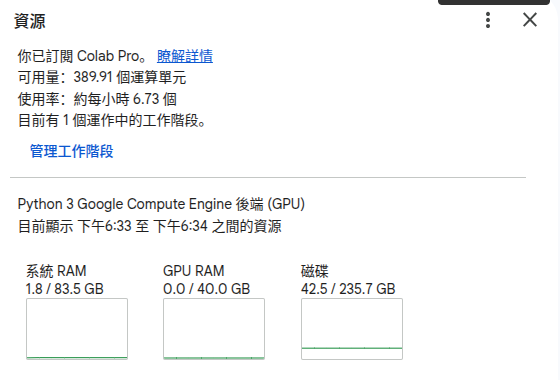
本站平常用一台裝兩張 RTX A6000 的工作站生成影片。這次想知道的是:沒有這種硬體的人,拿訂閱附送的額度,能不能做同一件事、花多少錢、畫質一不一樣。
怎麼做
筆記本的流程分八格:
1. 看看配到什麼機器。右上角「執行階段 → 變更執行階段類型」先選 GPU,A100 優先。這一格有兩個欄位:UNITS_PER_HOUR 填資源面板看到的費率,用來換算每支影片的成本;VARIANTS 選要跑哪個版本的模型。
2. 掛上 Google 雲端硬碟。結果影片和紀錄會存到 MyDrive/aiwv-colab,跑完不會隨機器消失。這一步會跳出授權視窗,要自己按允許。
3. 安裝 ComfyUI,和本站工作站用的是同一套工具鏈。
4. 從 Comfy-Org 的公開倉庫下載 MiniMax H3 ref2va 權重。修剪版 int8 約 40 GB,未修剪 int8 約 62 GB,完整版 bf16 約 123 GB。Colab 到 Hugging Face 的下載速度在 320 到 340 MB/s,40 GB 只要 2 分鐘。
5. 啟動 ComfyUI,並開一個背景執行緒記錄 GPU 記憶體尖峰。
6. 抓本站的主播圖與一段 10.27 秒的台灣口音旁白(公開測試檔,讀者可換成自己的)。影格數依 H3 的規則算成 277 格。
7. 用和本站產線完全相同的工作流與提示詞生成,每個版本跑完先卸載模型。
8. 印出整段結果,包含每一步的秒數、下載速度、GPU 記憶體尖峰、單元數與換算費用。
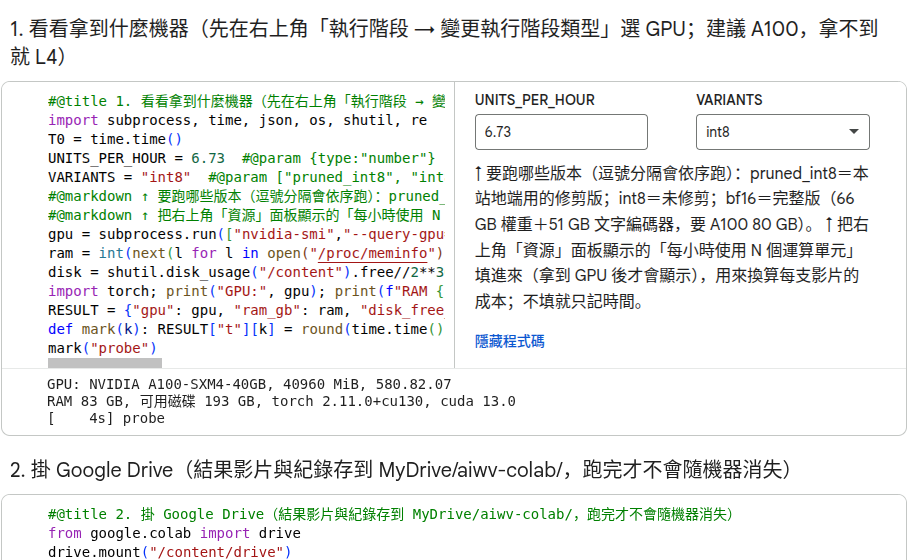
選好 GPU 之後按「執行階段 → 全部執行」,中途只需要按一次雲端硬碟授權。本站這次兩輪都是這樣跑的。
一個授權上的提醒:MiniMax H3 的社群授權排除美國、歐盟、英國、韓國的使用者,台灣可以用;Comfy-Org 倉庫的權重不用登入就能下載。
結果
同一段旁白、同一張圖、同一個隨機種子、同樣 480×864 與 20 步:
| 機器與模型版本 | 生成時間 | 每步 | GPU 記憶體尖峰 | 單元數 | 換算費用 |
|---|---|---|---|---|---|
| 本站 RTX A6000,修剪版 int8 | 795 秒 | 39.8 秒 | 41.8 GB | 不適用 | 電費約 1 元 |
| Colab A100 40 GB,修剪版 int8 | 370 秒 | 18.5 秒 | 40.2 GB | 0.69 | 約 2.3 元 |
| Colab A100 40 GB,未修剪 int8 | 418 秒 | 20.9 秒 | 40.2 GB | 0.78 | 約 2.6 元 |
整個工作階段的時間與費用:
| 項目 | 修剪版那一輪 | 未修剪那一輪 |
|---|---|---|
| 掛雲端硬碟(含等授權) | 87 秒 | 9 秒 |
| 裝 ComfyUI | 34 秒 | 83 秒 |
| 下載權重 | 126 秒,39.6 GB | 190 秒,62.4 GB |
| 生成 | 370 秒 | 418 秒 |
| 全程 | 652 秒,1.22 單元,約 4.1 元 | 732 秒,1.37 單元,約 4.6 元 |
兩輪的 GPU 記憶體都頂在 40 GB 上限,ComfyUI 自動把放不下的部分搬到主記憶體,所以能跑,但速度會受影響。完整版 bf16 要 66 GB 的模型權重加 51 GB 的文字編碼器,這張卡放不下,這次沒跑。
畫質

同一個版本在兩台機器上的輸出幾乎逐格相同,表情與嘴型動作一致,這是同種子、同權重、同工作流的預期結果。未修剪版的表情略有不同,不比修剪版明顯更好。三支影片用本站的旁白回讀檢查,語音辨識相似度 0.88 到 0.91,尾句一樣糊掉,這是 H3 自己合成音軌的已知問題,本站產線本來就會換回原始旁白音軌。
用與不用的差別
- 手邊沒有 40 GB 以上的顯示卡,又想試這類模型,Colab 是最便宜的入口:每支影片 2 到 3 元。
每月 200 個單元能做多少,用這次的實測數字換算:
| 算法 | 結果 |
|---|---|
| 200 單元 ÷ 每小時 6.73 | 約 29.7 小時的 A100 |
| 每支 11.5 秒影片 418 秒,連續跑不中斷 | 約 256 支,合計約 49 分鐘畫面 |
| 一次開機跑 10 支,每次開機與下載約 0.56 單元 | 約 24 個工作階段、240 支,約 46 分鐘畫面 |
生成時間和影片長度大致成正比,所以不論切成幾段,一個月大約能做出 45 到 50 分鐘的主播畫面:1 分鐘一支約 40 支,30 秒一支約 90 支。
- 已經有 A6000 等級的機器,Colab 的意義是「快兩倍」而不是「省錢」:地端一支影片的電費約 1 元,而且不用等下載。
- 批次做很多支時,Colab 的開銷在每次開機的 5 到 6 分鐘和每次 40 到 60 GB 的下載;一次工作階段內連續生成才划算。
- 執行階段連著就在扣單元,和有沒有在跑無關。本站第一輪跑完忘了中斷,閒置兩個多小時燒掉約 10 個單元,比兩輪生成加起來還多。跑完要到「執行階段 → 中斷連線並刪除執行階段」。
限制
- 只測了一段 10 秒旁白,沒測長影片。
- 兩輪都配到 A100 40 GB;Colab 不保證每次都配到同款機器,費率與可用記憶體會變。
- 完整版 bf16 沒跑;LTX-2.5 等其他影片模型的筆記本另文再測。
- Colab 的使用規範禁止用自動化繞過筆記本介面,本站的操作都是在筆記本介面內按執行,讀者也應該這樣用。
資料來源
- Google One 說明中心,「Google AI 方案的 Colab 權益」
- Colab 常見問題與付費方案頁
- Comfy-Org/MiniMax-H3(Hugging Face)與 MiniMax H3 社群授權
- 本站筆記本與原始結果:ops/lab/colab
來源:佐證 0 筆,另有背景參考 3 筆
背景參考正文沒有引用,只是相關背景,不計入佐證數
- support.google.com · Google One 說明中心:Google AI 方案的 Colab 權益
- colab.research.google.com · Colab 付費方案與運算單元
- huggingface.co · Comfy-Org/MiniMax-H3(Hugging Face)
這篇對你有用嗎?
留言 0
- 還沒有留言,第一則就是你的。
留言不用登入;名字選填,沒填就顯示「匿名會員」。含連結或疑似廣告的留言會先經編輯確認;檢舉達 3 次的留言會自動隱藏。隱私政策
發現錯誤?
回報會進入待處理清單;核實後更正,並在文中註記更正紀錄。